
クリエイティブモードでは、通常モードで発見済みの素材を消費なしで生成できます。工作の試作をしたいときは、材料一覧で素材名を選び、白い枠の形と大きさを見てから配置しましょう。目的の素材が一覧にない場合は、通常モードでの発見状況を見直すのが先です。
素材生成はv1.10で追加された機能です。画像はv1.12の画面。ボタン配置は機器や設定によって異なります。
先に必要なもの
- クリエイティブモードで遊んでいるワールド。
- 通常モードで発見済みの、生成したい素材。
- 生成する物体の形を見渡せる作業場所。
クリエイティブモードには、登録済みの設計図を消費なしで生成する機能もあります。材料を1つずつ使いたい場合と、登録した工作物を呼び出したい場合では、選ぶ対象が違います。ここでは材料一覧から素材を選ぶ流れを扱います。
材料一覧と白い生成枠を見る
手元のパネルには石や鉱石などの材料名が縦に並び、右側に選択中の素材名と情報が表示されます。まず一覧の名前と右側の名前を照らし合わせましょう。石を使うつもりで別の鉱石を選んでいないか、名前を見て判断できます。
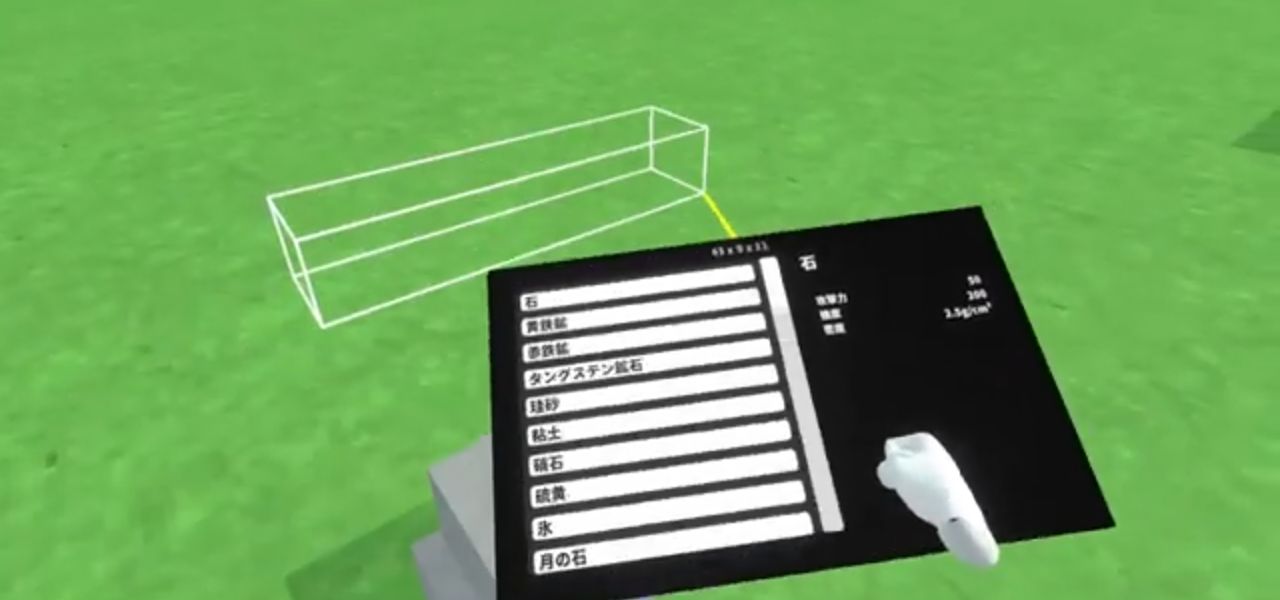
白い輪郭だけが見えている段階と、色の付いた物体が置かれた段階を区別するのがポイントです。細長い部材を作りたいときは、長辺が意図した向きになっているかを見ておくと、配置後の確認がしやすくなります。
素材を選び直して生成後を確認する
- 材料一覧から使いたい素材を選び、右側にその名前が表示されているかを見る。
- 白い枠の形と大きさを見て、作業場所に収まるかを確かめる。
- 生成したあと、枠だけの状態から色の付いた立体へ変わったことを確認する。
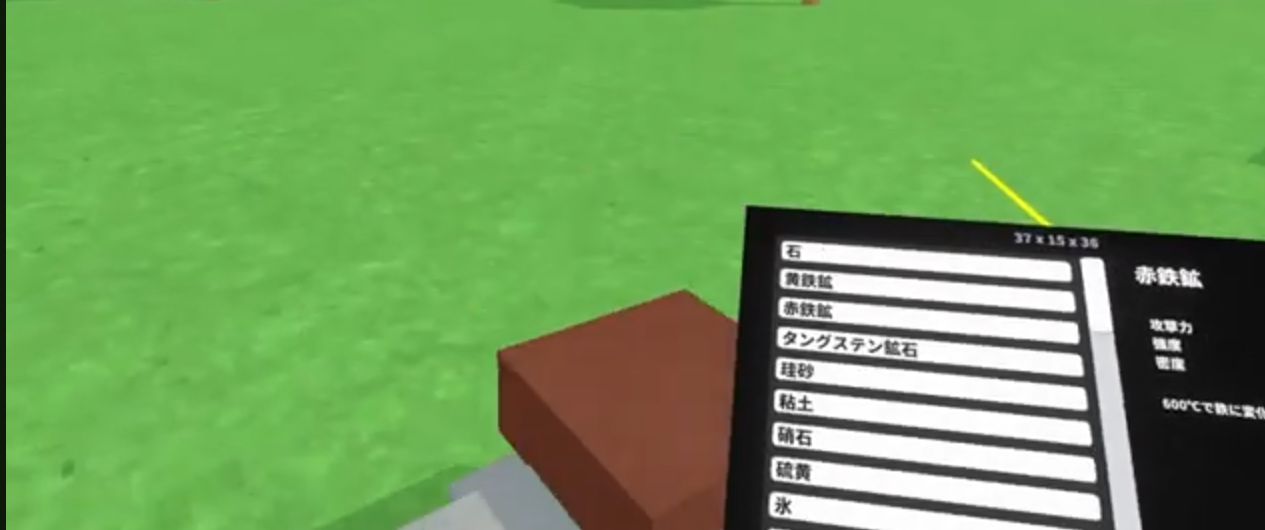
生成後は、素材名・形・置き場所の3つを見比べます。画面に立体ができたところまで確認してから、次の材料を用意しましょう。ここで確認できるのは素材の生成で、機械の接続や車両の動作まで完了した状態ではありません。
材料が出ない・想定と違うとき
- 目的の素材が一覧にない
- 素材の生成には通常モードでの発見が必要です。発見済みかどうかを見直しましょう。
- 別の素材が選ばれている
- 一覧の名前だけでなく、パネル右側の選択中の素材名を確認し、目的の素材を選び直します。
- まだ白い枠しかない
- 完成した物体とプレビューを混同しないようにします。色の付いた立体が現れたかを確認しましょう。
- 工作物を呼び出したい
- 素材生成と、登録済み設計図からの生成を使い分けます。設計図の登録操作は、この材料選択の手順とは別です。
次に作るものを選ぶ
素材を用意できたら、機械の支持台や乗り物の部材を試作できます。素材・組立データベースでは、加工・機械・車両・飛行の分類から作業を選べます。
クリエイティブ素材生成の条件・確認点 / 木材を切り出して用意する方法
コメントを残す