カテゴリー: 攻略

  • クリエイティブモードの素材生成|材料が出ないときの条件と選び方

    クリエイティブモードの素材生成|材料が出ないときの条件と選び方

    クリエイティブモードでは、通常モードで発見済みの素材を消費なしで生成できます。工作の試作をしたいときは、材料一覧で素材名を選び、白い枠の形と大きさを見てから配置しましょう。目的の素材が一覧にない場合は、通常モードでの発見状況を見直すのが先です。

    素材生成はv1.10で追加された機能です。画像はv1.12の画面。ボタン配置は機器や設定によって異なります。

    先に必要なもの

    • クリエイティブモードで遊んでいるワールド。
    • 通常モードで発見済みの、生成したい素材。
    • 生成する物体の形を見渡せる作業場所。

    クリエイティブモードには、登録済みの設計図を消費なしで生成する機能もあります。材料を1つずつ使いたい場合と、登録した工作物を呼び出したい場合では、選ぶ対象が違います。ここでは材料一覧から素材を選ぶ流れを扱います。

    材料一覧と白い生成枠を見る

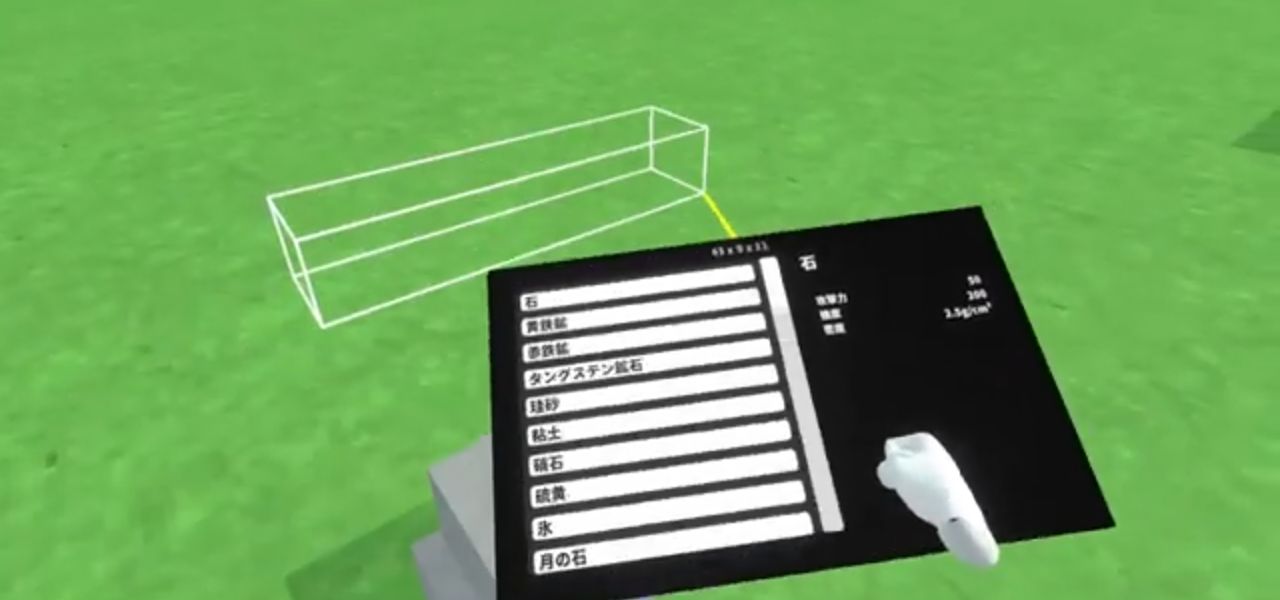
    手元のパネルには石や鉱石などの材料名が縦に並び、右側に選択中の素材名と情報が表示されます。まず一覧の名前と右側の名前を照らし合わせましょう。石を使うつもりで別の鉱石を選んでいないか、名前を見て判断できます。

    石を選択した材料一覧と、空中に出ている長方形の白い生成枠
    右側の素材名は「石」。白い枠は、生成する物体の形を確認する目印です。

    白い輪郭だけが見えている段階と、色の付いた物体が置かれた段階を区別するのがポイントです。細長い部材を作りたいときは、長辺が意図した向きになっているかを見ておくと、配置後の確認がしやすくなります。

    素材を選び直して生成後を確認する

    1. 材料一覧から使いたい素材を選び、右側にその名前が表示されているかを見る。
    2. 白い枠の形と大きさを見て、作業場所に収まるかを確かめる。
    3. 生成したあと、枠だけの状態から色の付いた立体へ変わったことを確認する。
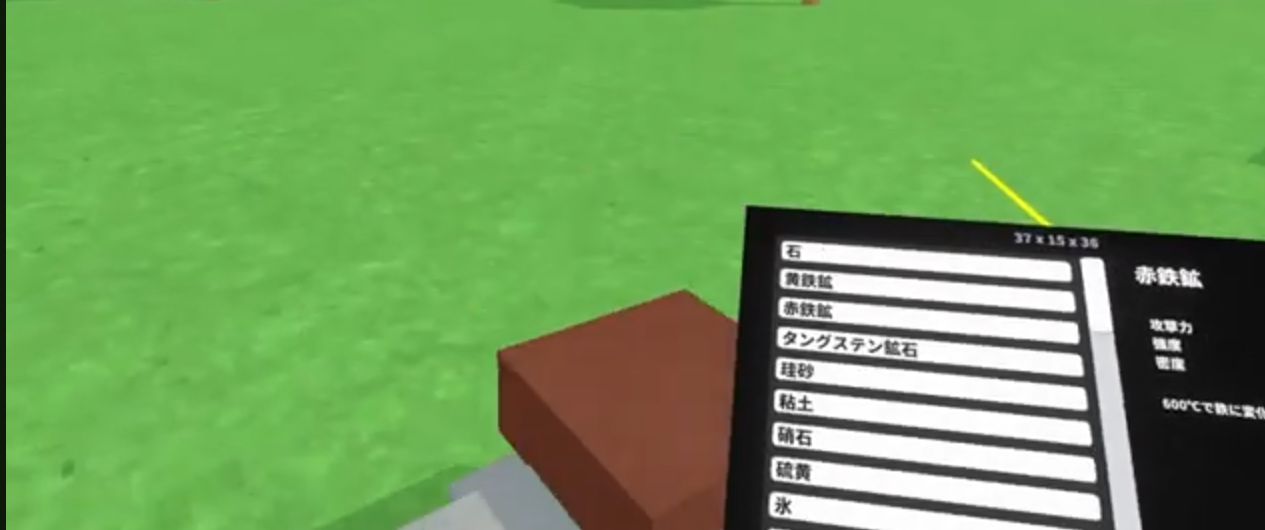
    材料一覧で赤鉄鉱が選ばれ、手元の前に赤茶色の直方体がある
    赤鉄鉱を選んだ例。手元の前に赤茶色の直方体ができています。

    生成後は、素材名・形・置き場所の3つを見比べます。画面に立体ができたところまで確認してから、次の材料を用意しましょう。ここで確認できるのは素材の生成で、機械の接続や車両の動作まで完了した状態ではありません。

    材料が出ない・想定と違うとき

    目的の素材が一覧にない
    素材の生成には通常モードでの発見が必要です。発見済みかどうかを見直しましょう。
    別の素材が選ばれている
    一覧の名前だけでなく、パネル右側の選択中の素材名を確認し、目的の素材を選び直します。
    まだ白い枠しかない
    完成した物体とプレビューを混同しないようにします。色の付いた立体が現れたかを確認しましょう。
    工作物を呼び出したい
    素材生成と、登録済み設計図からの生成を使い分けます。設計図の登録操作は、この材料選択の手順とは別です。

    次に作るものを選ぶ

    素材を用意できたら、機械の支持台や乗り物の部材を試作できます。素材・組立データベースでは、加工・機械・車両・飛行の分類から作業を選べます。

    クリエイティブ素材生成の条件・確認点 / 木材を切り出して用意する方法

    参考動画・公式情報

    開発者の動画をYouTubeで見る

    公式:v1.10のクリエイティブモード追加内容

  • 製材機で板材を切る|切断位置と取り出し方

    製材機で板材を切る|切断位置と取り出し方

    製材機では、材料と刃の位置を合わせ、切り分かれた部材を確認してから次の切断へ進みます。この作例は、長い材と接続部で刃の位置を決める構成です。材料を一方向へ押し込むだけの機械として扱わないでください。

    v1.5.0の作例。形や大きさを自由に変えられる工作なので、同じ見た目でも動きが同じとは限りません。

    用意するもの・確認する範囲

    組み上がった支持台と切断部、試し切り用の木材、切れた部材を置く場所。大量に加工する前に1本で確認します。

    作例の構成を確認する

    画像では長い横材の近くに細い縦方向の刃があり、切った木材が支持台の上や横に見えます。切断位置が固定される利点を生かすには、加工中に接続部や支持台まで動かしていないかを確認する必要があります。

    長い横材、細い縦方向の刃、支持台に置かれた木材。
    長い横材、細い縦方向の刃、支持台に置かれた木材。

    順に確認する手順

    1. 支持台と接続部を確認し、刃の位置がずれていないか見る。
    2. 試し切りする木材を刃の位置に合わせ、残す側を決める。
    3. 切断部を動かし、木材が分かれたか確認する。
    4. 切れた部材を取り出し、長さと切断面を見てから次の材料へ進む。

    できあがりの判断

    木材が別々の部材として分かれ、取り出した材の長さと形を確認できれば1回の切断は完了です。同じ寸法を狙う場合も、最初の1本を基準に次の材を見比べます。

    切断部の横に細長い板材があり、支持台の上にも切り分けた木材が見える。
    切断部の横に細長い板材があり、支持台の上にも切り分けた木材が見える。

    うまくいかないとき

    切れた材が引っ掛かる場合は、切断を続けず、どの部材が刃や台に当たっているかを先に見ます。寸法がそろわない場合は、材料を当てる位置と刃の位置を見直します。切断機の見た目だけから、全素材を同じ条件で切れるとは判断できません。

    関連する工作

    条件・手順のデータを見る / ほかの工作を探す

    参考動画

    作例の動画をYouTubeで見る
  • エンジン車両の部品|動力・軸・車輪を確認

    エンジン車両の部品|動力・軸・車輪を確認

    車両の準備は、動力部・回転を伝える軸・接地する車輪・乗る部分を役割ごとに確認します。床板を用意することだけが車両作りの出発点ではありません。作例には細い骨組みと座席を使う車両が登場します。

    旧版の作例(動画内の版番号は未確認)。形や大きさを自由に変えられる工作なので、同じ見た目でも動きが同じとは限りません。

    用意するもの・確認する範囲

    使うエンジンと熱源、軸、車輪、座席や車体の部材。ここでは作例の構成確認を扱い、材料ごとの採取・精錬条件は含めません。

    作例の構成を確認する

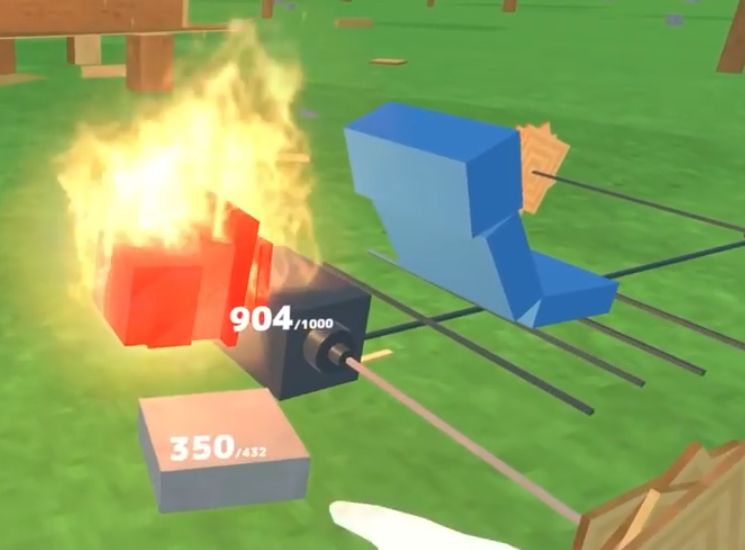
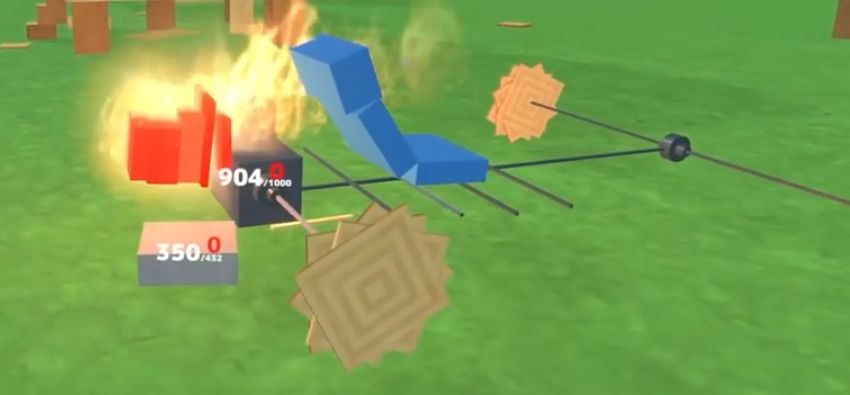
    作例では赤く熱された部品と炎がエンジンの近くにあり、細い軸の先に木製の車輪が見えます。青い座席と細い骨組みも確認できます。画像にある形は一例で、四角い床板を軸が貫通しなければ動かない、という意味ではありません。

    炎の近くにあるエンジン、細い軸、木製の車輪と青い座席。
    炎の近くにあるエンジン、細い軸、木製の車輪と青い座席。

    順に確認する手順

    1. エンジンの本体と、軸が出ている側を確認する。
    2. 軸と車輪を分けて並べ、回転を伝える経路を決める。
    3. 座席や車体の位置を合わせ、軸と車輪の空間を残す。
    4. 熱源を使う前に、周囲の部材と作業場所を確認する。

    できあがりの判断

    動力から軸、車輪へつながる構成と、乗る部分の位置が分かれば組立の準備ができます。部品数だけでなく、どこが動くのかを見てから接続してください。

    うまくいかないとき

    部品を組んでから役割が分からなくなった場合は、動力を止めた状態で、エンジン側から車輪まで順にたどります。車輪の不足と、回転を伝える部品の不足は別に確認しましょう。

    関連する工作

    条件・手順のデータを見る / ほかの工作を探す

    参考動画

    作例の動画をYouTubeで見る
  • 軸と車輪の配置|車体との隙間を確認する

    軸と車輪の配置|車体との隙間を確認する

    軸と車輪を配置したら、左右の位置に加えて、車輪が車体に当たらず動けるかを確認します。軸を床板へ通すことを必須手順にせず、作りたい車両の支持構造に合わせて取り付けましょう。

    旧版の作例(動画内の版番号は未確認)。形や大きさを自由に変えられる工作なので、同じ見た目でも動きが同じとは限りません。

    用意するもの・確認する範囲

    車体または骨組み、軸、車輪。正面と側面の両方から見られる作業場所を用意します。

    作例の構成を確認する

    作例では細い軸の先に木製の車輪があり、座席の下を細い骨組みが支えています。車輪を車体の中央へ寄せすぎると、見た目の左右差が小さくても回転部分の空間が足りなくなることがあります。

    青い座席の周囲に細い軸が伸び、その先に木製の車輪が付いている。
    青い座席の周囲に細い軸が伸び、その先に木製の車輪が付いている。

    順に確認する手順

    1. 車体の前後を決め、車輪が接地する位置をそろえる。
    2. 軸と車輪の中心の位置を合わせ、車体との隙間を見る。
    3. 左右を見比べ、一方だけ車体へ食い込んでいないか確認する。
    4. 少し動かし、車輪以外の部材が地面に引っ掛からないか確かめる。

    できあがりの判断

    左右の車輪が地面に届き、回転させる部材と車体の位置関係が分かる状態を確認します。接続できたことと、車輪が回ることは別の確認項目です。

    うまくいかないとき

    片側が浮く場合は、車輪の位置だけでなく地面の凹凸と車体の傾きも確認します。回らない場合は、車輪を追加する前に、固定箇所や車体との接触を見直します。

    関連する工作

    条件・手順のデータを見る / ほかの工作を探す

    参考動画

    作例の動画をYouTubeで見る
  • エンジン車両の試走|回転と移動を分けて確認

    エンジン車両の試走|回転と移動を分けて確認

    車両の試走では「動力が働く」「車輪が回る」「車体が移動する」を順に確認します。火が付いたことや、車輪が見た目どおりにつながったことだけで走行成功にはなりません。

    旧版の作例(動画内の版番号は未確認)。形や大きさを自由に変えられる工作なので、同じ見た目でも動きが同じとは限りません。

    用意するもの・確認する範囲

    組立済みの車両、動力を止められる状態、障害物の少ない平らな場所。最初から長距離を走らせず、近くで様子を見られる範囲を使います。

    作例の構成を確認する

    作例の動力付近には炎と部品の耐久表示があり、車輪へ伸びる軸が見えます。試走中は車輪だけでなく、熱源の周囲や部品の状態も確認します。出力を数値で指定する操作は、この作例の確認項目には含めません。

    エンジン付近の炎と耐久表示。軸が木製の車輪へ伸びている。
    エンジン付近の炎と耐久表示。軸が木製の車輪へ伸びている。

    順に確認する手順

    1. 動かす前に車輪の接地と、車体の下の障害物を確認する。
    2. 動力を作動させ、軸と車輪が動くか見る。
    3. 車体も移動しているかを周囲の地面や木との位置で確認する。
    4. 傾きや進行方向に問題があれば止め、1か所ずつ調整して再確認する。

    できあがりの判断

    車輪の動きが車体の移動につながり、止めて確認できたら最初の試走は完了です。長距離の走行や旋回性能は、その後に別々に試します。

    うまくいかないとき

    車輪だけが回る場合は接地を、動力付近だけが動く場合は軸までの接続を見ます。勝手に曲がる場合は、左右の車輪位置・地面・車体への接触を順に確認します。一度に複数箇所を変えると原因が分かりにくくなります。

    関連する工作

    条件・手順のデータを見る / ほかの工作を探す

    参考動画

    作例の動画をYouTubeで見る
  • 古代エネルギー部品の確認|耐久表示を読み分ける

    古代エネルギー部品の確認|耐久表示を読み分ける

    古代エネルギーを使う工作では、扱っている部品と、その部品に付く情報表示を確認します。画面中央の耐久値を重量と取り違えず、部品の状態と機体全体のバランスを分けて見ましょう。

    旧版の作例(動画内の版番号は未確認)。形や大きさを自由に変えられる工作なので、同じ見た目でも動きが同じとは限りません。

    用意するもの・確認する範囲

    確認したい部品と、表示が読み取れる明るい場所。古代部品の採取場所や敵の倒し方は、ここで扱う状態確認とは別の工程です。

    作例の構成を確認する

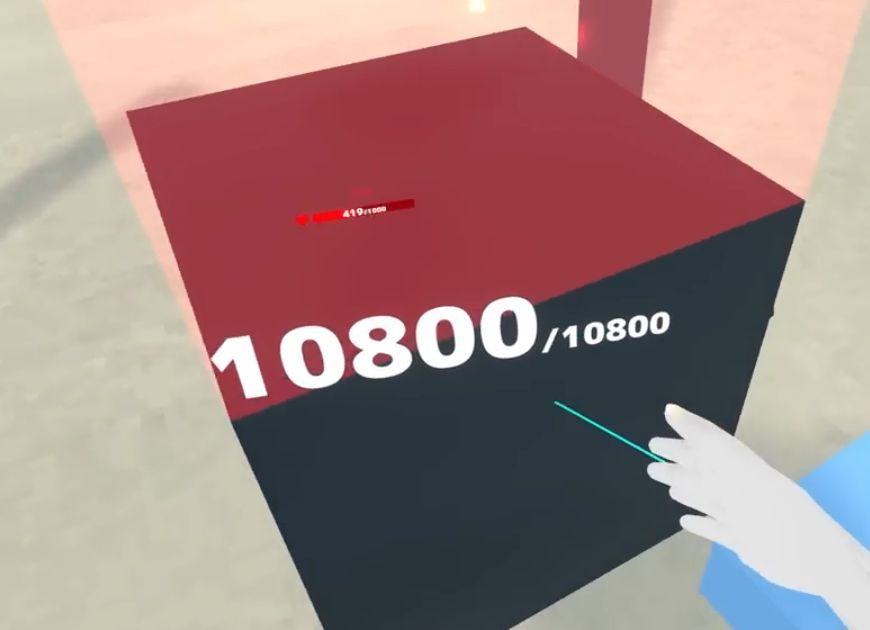
    掲載画像には、大きな暗色の部品に「10800/10800」の表示が見えます。この数値を、そのまま重さやエネルギー量として使うことはできません。周囲にはプレイヤー側の表示もあるため、文字の位置を見て読み分けます。

    暗色の部品に「10800/10800」の表示が出ている場面。
    暗色の部品に「10800/10800」の表示が出ている場面。

    順に確認する手順

    1. 組み込む前の部品を1つ選び、ほかの部品と区別する。
    2. 対象の近くに出る耐久表示や情報欄を読む。
    3. 複数の数値が重なっている場合は、見る向きや距離を変えて対象を確かめる。
    4. 必要な状態確認を終えてから、機体の配置を考える。

    できあがりの判断

    どの部品の表示を読んでいるかが分かり、状態を確認できれば次の配置へ進めます。耐久値だけから重量・浮力・搭載可能量を決めないでください。

    うまくいかないとき

    表示が見づらいときは、ほかの部品を重ねて固定する前に、対象を単独で確認します。数値の意味が分からない場合は、耐久・質量など情報欄の項目名を先に読みます。外見が似た部品でも同じ役割とは限りません。

    関連する工作

    条件・手順のデータを見る / ほかの工作を探す

    参考動画

    作例の動画をYouTubeで見る
  • 飛行船の配置確認|左右の偏りと傾きを見る

    飛行船の配置確認|左右の偏りと傾きを見る

    飛行船は、左右の見た目をそろえた後も実際の傾きを確かめます。同じ形の部品を同じ距離に置くだけで、水平な飛行が保証されるわけではありません。

    旧版の作例(動画内の版番号は未確認)。形や大きさを自由に変えられる工作なので、同じ見た目でも動きが同じとは限りません。

    用意するもの・確認する範囲

    組立中の機体、搭載する部品、機体の上と横を見られる場所。最初に機体の中心線を決め、左右を同じ向きから比較します。

    作例の構成を確認する

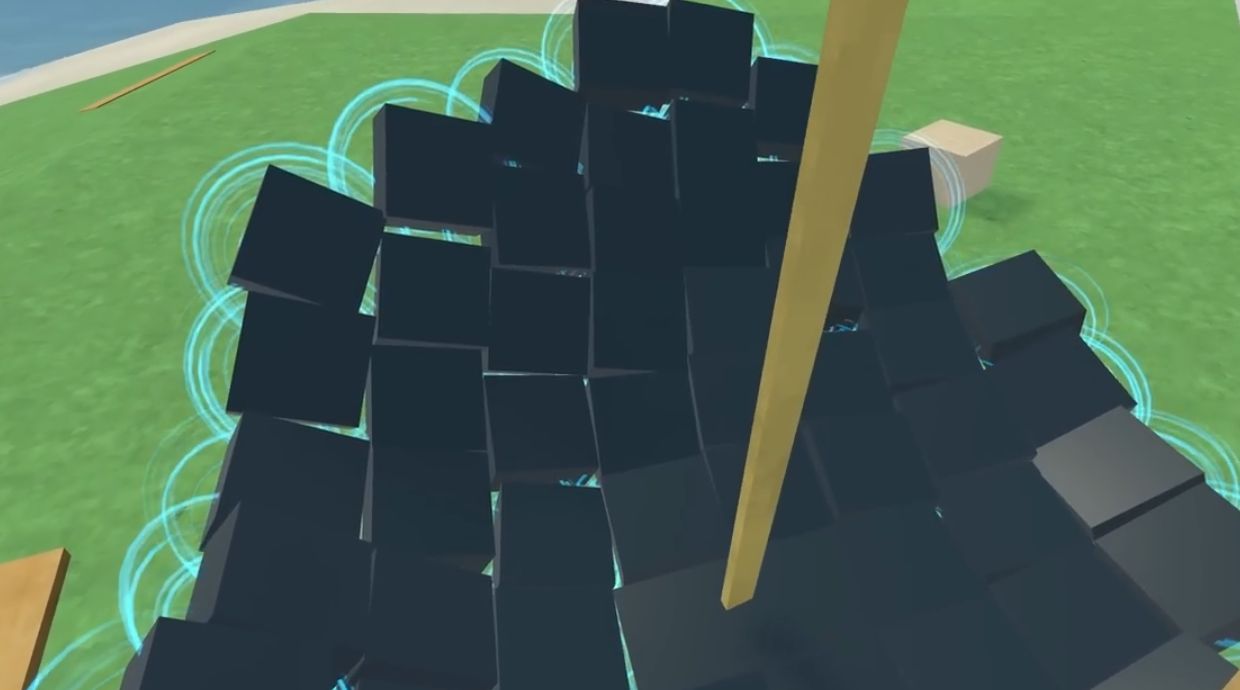
    作例では、暗色の部品を多数並べた機体と、その間を通る木材が見えます。部品を密集させる場合は、上から見るだけでは重なりや抜けを見落としやすくなります。配置を変えるたびに、同じ方向から見比べると差を追いやすくなります。

    暗色の部品を多数並べた機体を上から見た場面。中央付近を木材が通っている。
    暗色の部品を多数並べた機体を上から見た場面。中央付近を木材が通っている。

    順に確認する手順

    1. 機体の前後と中心を決め、左右の部品配置を見比べる。
    2. 片側だけに追加した部品や、外れた部品がないか確認する。
    3. 上からの配置だけでなく、横から機体の傾きを見る。
    4. 変更した箇所を1つずつ確認し、低い位置での試験へ進む。

    できあがりの判断

    配置の違いを説明でき、機体の傾きと対応させて確認できる状態を目指します。外形を対称にしたことと、浮上して安定することは別々に判断します。

    うまくいかないとき

    片側へ傾く場合は、最近追加・移動した部品から見直します。外形がそろっていても、部品の種類や状態が違う可能性があります。原因が不明なまま反対側へ部品を足し続けず、変更前後を1か所ずつ比較しましょう。

    関連する工作

    条件・手順のデータを見る / ほかの工作を探す

    参考動画

    作例の動画をYouTubeで見る
  • 飛行船の試験|低い位置で姿勢と移動を確認

    飛行船の試験|低い位置で姿勢と移動を確認

    飛行船の最初の試験は、浮くこと・姿勢を保つこと・意図した方向へ移動することを分けて確認します。浮上しただけで、旋回や着地まで成功したと判断しないでください。

    旧版の作例(動画内の版番号は未確認)。形や大きさを自由に変えられる工作なので、同じ見た目でも動きが同じとは限りません。

    用意するもの・確認する範囲

    組立済みの機体、周囲を見渡せる場所、操作をやめて状態を確認できる準備。機体ごとに構成が違うため、共通のボタン操作や出力値を決め打ちせず、自分の工作の操作方法を確認しておきます。

    作例の構成を確認する

    掲載作例は、多数の暗色部品を並べた機体です。機体の上から見える配置と、地面との位置関係を合わせて確認します。視点が動くだけでも浮いたように見えることがあるため、機体の端と地面を同時に見るのが判断の助けになります。

    試験する機体の上面。多数の部品の配置を、試験前後で見比べる。
    試験する機体の上面。多数の部品の配置を、試験前後で見比べる。

    順に確認する手順

    1. 地面に近い位置で、機体の下と進行方向に障害物がないか確認する。
    2. 浮上したら、地面との距離と機体の傾きを見る。
    3. 1つの操作を試し、周囲の景色との位置関係から移動方向を見る。
    4. 姿勢が崩れる場合は試験を続けず、部品配置を見直してから再確認する。

    できあがりの判断

    浮上後の姿勢と移動方向を把握でき、操作を切り分けて確認できれば最初の試験が進められます。前進・旋回・着地のすべてを試していない段階では、飛行全体の完了とは扱いません。

    うまくいかないとき

    傾く場合は左右の配置確認へ戻ります。進行方向が分からない場合は、複数の操作を重ねず1つずつ試します。機体が地面や木へ触れていると姿勢の判断がしにくいため、試験場所も見直してください。

    関連する工作

    条件・手順のデータを見る / ほかの工作を探す

    参考動画

    作例の動画をYouTubeで見る
  • 機械用の木材を切り出す|長さと切断面の確認

    機械用の木材を切り出す|長さと切断面の確認

    機械用の木材は、まず必要な大きさを残して切り分け、使う部材同士を並べて長さと切断面を確認します。立木を同じ高さで切るだけでは、部材の寸法まではそろいません。

    v1.5.0の作例。形や大きさを自由に変えられる工作なので、同じ見た目でも動きが同じとは限りません。

    用意するもの・確認する範囲

    加工する木材、木材を切れる刃物、切り分けた部材を置く場所。回転軸用の細長い材と、支持台用の太い材では必要な形が違います。

    作例の構成を確認する

    作例では、大きな木材に長い刃を当てて加工しています。最初から完成寸法ぎりぎりを狙うより、接続箇所を確認しながら形を整える手順が扱いやすくなります。細い棒だけでなく、切断機を支える大きな木材も残しておきます。

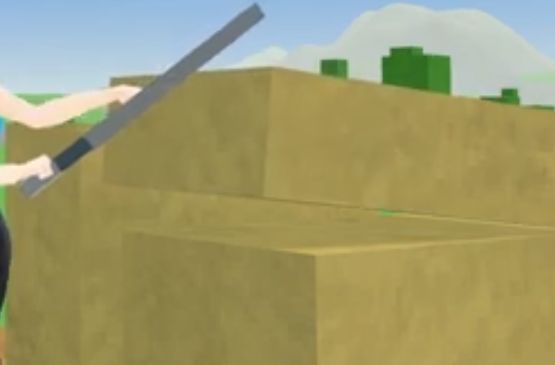
    大きな木材の表面へ、細長い灰色の刃を当てている場面。
    大きな木材の表面へ、細長い灰色の刃を当てている場面。

    順に確認する手順

    1. 木材を軸・支持台・板材のどこに使うか決め、切り残す側を確認する。
    2. 刃を切りたい面に合わせ、一度に細くしすぎず少しずつ切り分ける。
    3. 分かれた木材を取り出し、接続に使う面と長さを見る。
    4. 同じ役割の部材を並べ、短すぎるものや大きく斜めになったものを分ける。

    できあがりの判断

    使う予定の位置に当てて、必要な長さが残り、接続する面が分かる状態なら準備完了です。同寸法の材を繰り返し作りたい場合は、製材機の作例も参考になります。

    うまくいかないとき

    切れない場合は、刃が狙った木材に当たっているかを見直します。ゲーム内の説明では、物体の衝突で耐久値が減り、0になると切断されます。硬さや刃の形も関係するため、弱い部材で何度もたたくことだけを解決策にしないでください。短くなった部材は無理に長い軸へ使わず、別用途へ回します。

    関連する工作

    条件・手順のデータを見る / ほかの工作を探す

    参考動画

    作例の動画をYouTubeで見る
  • ベアリングで回転軸を作る|仮棒で位置を合わせる組立手順

    ベアリングで回転軸を作る|仮棒で位置を合わせる組立手順

    ベアリングを支柱へ取り付けるときは、細い木の棒を仮に付けて位置を合わせます。外側の輪を支柱に固定したら、仮の棒を外し、本来の回転軸を付け直す順番です。このひと手間で、支柱の端とベアリングの位置を合わせやすくなります。

    くろさきさん(kurosaki worksの動画倉庫)の製材機を使い、可動部を組む工程を説明します。作例はv1.5.0です。下記の旧VIVE操作と、v1.7.0以降の操作変更は分けてお読みください。

    完成形と、用意する部品

    ベアリングの外側の輪を外輪、中心を通る棒状の部分を軸と呼びます。支柱に固定するのは外輪、回転させる木材を付けるのは軸です。木材を外輪や支柱まで一緒につないでしまわないよう、取り付け先を分けます。
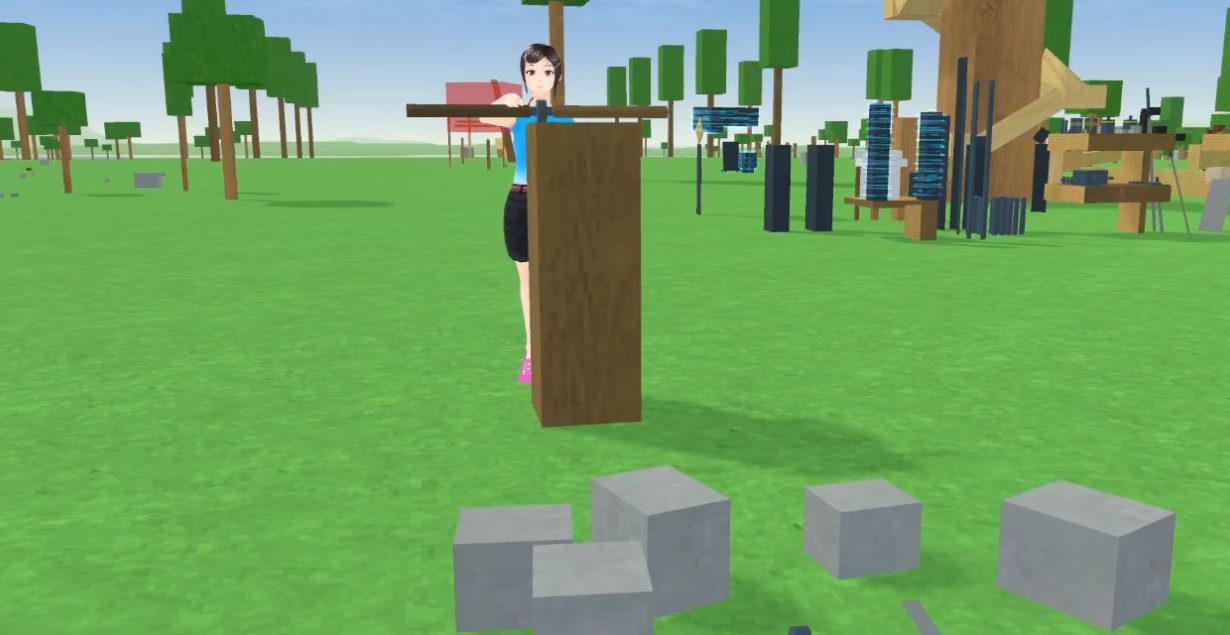
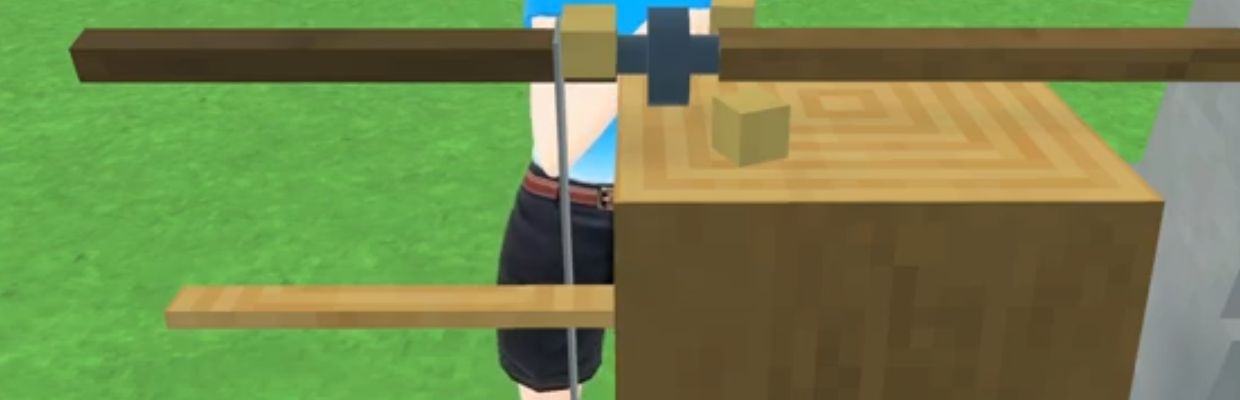
    仮棒の代わりに、左右へ伸びる本来の木の軸を取り付けた状態。
    仮棒の代わりに、左右へ伸びる本来の木の軸を取り付けた状態。
    • 支柱用の木材:ベアリングを載せる土台になります。
    • 細い木の棒:位置合わせ用の仮棒と、回転させる木の軸に使います。
    • ベアリング:外輪と中心の軸がある部品です。

    投稿者は、刃がうっかり触れたときの壊れにくさを考えて、支柱にはある程度太い木材を勧めています。細い棒には、松ぼっくりから育てたマツを好みの成長段階で伐採する方法を紹介しています。いずれも、この製材機を作る際の材料選びの助言です。

    ベアリングはドローンを倒して集める、と投稿者は説明しています。製材機全体では別に、重りの石、鉄の刃、スイッチ用のベアリングも使います。まずは下の手順で支柱と可動部を組み、刃を付ける工程は製材機の組立へ進みます。

    作例の操作と、バージョンによる違い

    投稿者の旧版のゲーム内操作表では、VIVEコントローラーの「物体をつかむ」はトリガー、「物体の結合/分離」は物体をつかんでグリップボタン、「物体の分離」は物体をつかんで右トラックパッド下です。結合/分離の入力は、つかんだ物体がほかの物体に接していると結合し、接していなければ分離する、と説明されています。

    v1.7.0でVIVEの操作は変更されています。公式更新では、つかむ操作がグリップの切り替え、結合がトリガーになりました。Touchの分離はA/X、Indexの分離はAでも行えるようになっています。以下の組立順序と、旧VIVEのボタン割り当てを混同しないでください。お使いの版・コントローラーの入力はゲーム内の操作表で照合してください。

    1.支柱を立てる

    支柱にする木材を縦向きに起こし、ベアリングを取り付ける上面に手が届く位置へ据えます。作例では、支柱を立てて固定したあと、手を離してベアリングと細い棒を持ち替えています。
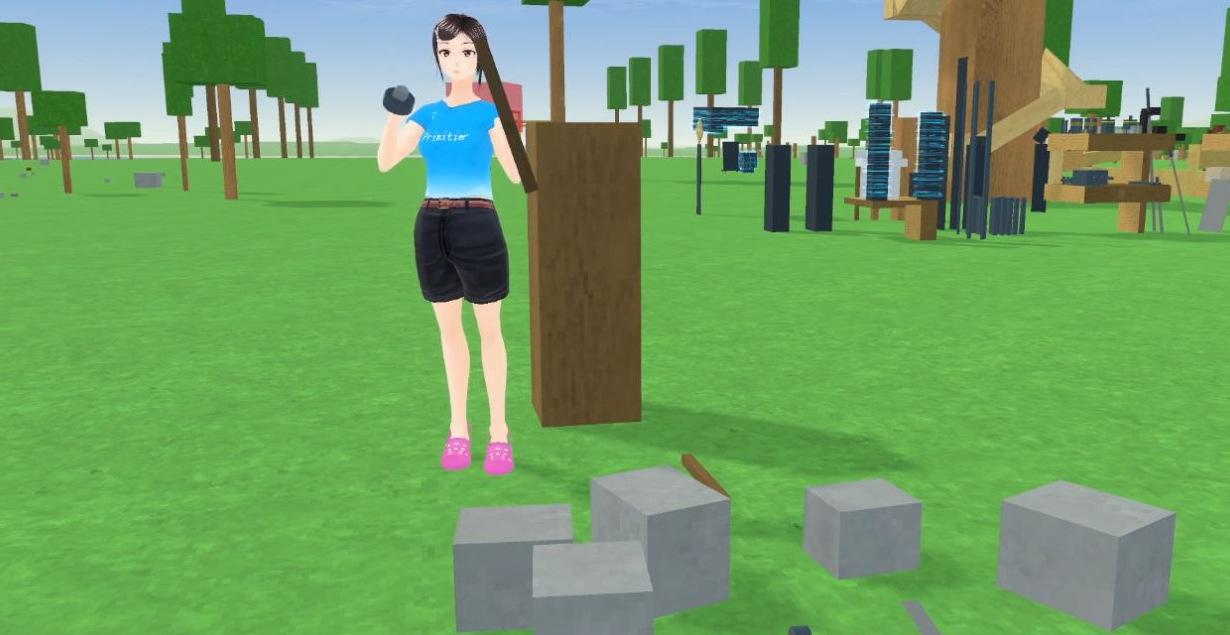
    支柱を立てたあと、ベアリングと細い棒を持った状態。
    支柱を立てたあと、ベアリングと細い棒を持った状態。

    投稿者の技術メモでは、地面への結合は、地面に直接触れている物体をつかんで行うと説明されています。別の部品を持つことと、支柱そのものを持つことを分けて考えましょう。

    2.仮棒をベアリングの軸へ直角に付ける

    細い木の棒を、ベアリングの中心の軸に対して直角になる向きに合わせて結合します。ここで付ける棒は、支柱との位置合わせに使う仮棒です。最後までこの向きで残す棒ではありません。
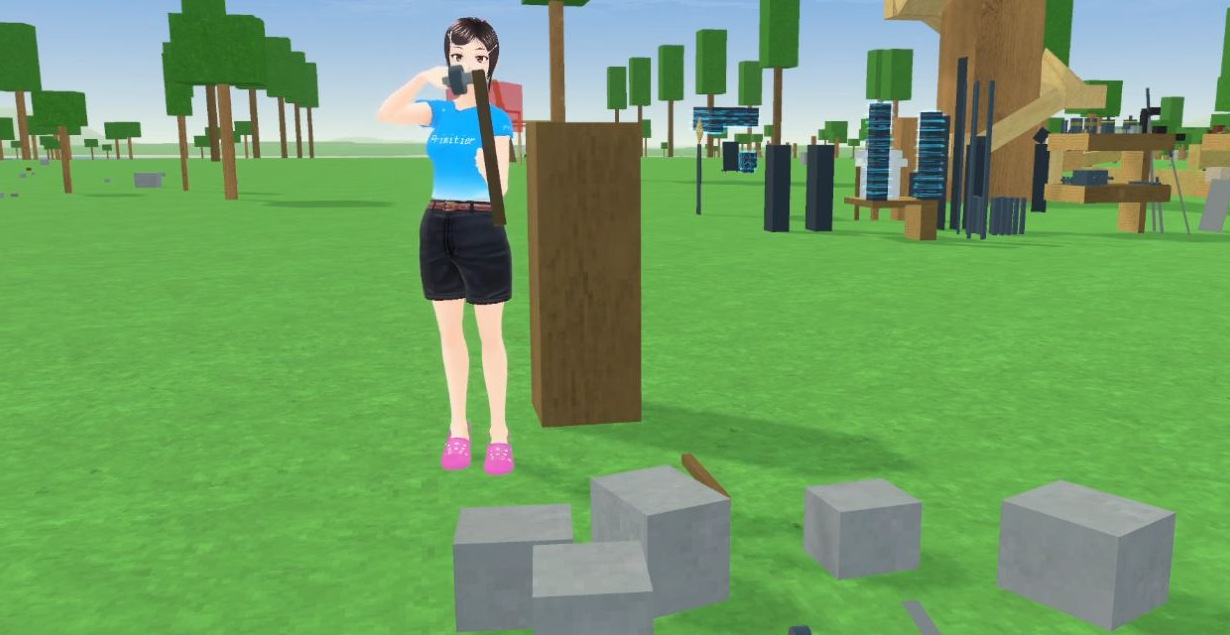
    位置合わせ用の棒を、ベアリングの軸に直角に合わせる。
    位置合わせ用の棒を、ベアリングの軸に直角に合わせる。

    棒は軸の端に付き、外輪は棒の横に見える形になります。次の工程ではベアリングの外輪ではなく、この木の棒の部分を持ちます。

    3.仮棒を支柱の側面に隙間なく合わせる

    仮棒を持ち、支柱の側面に沿わせて貼り付けます。棒と支柱の間に隙間を作らず、ベアリングが支柱の上端へ来る位置に合わせます。
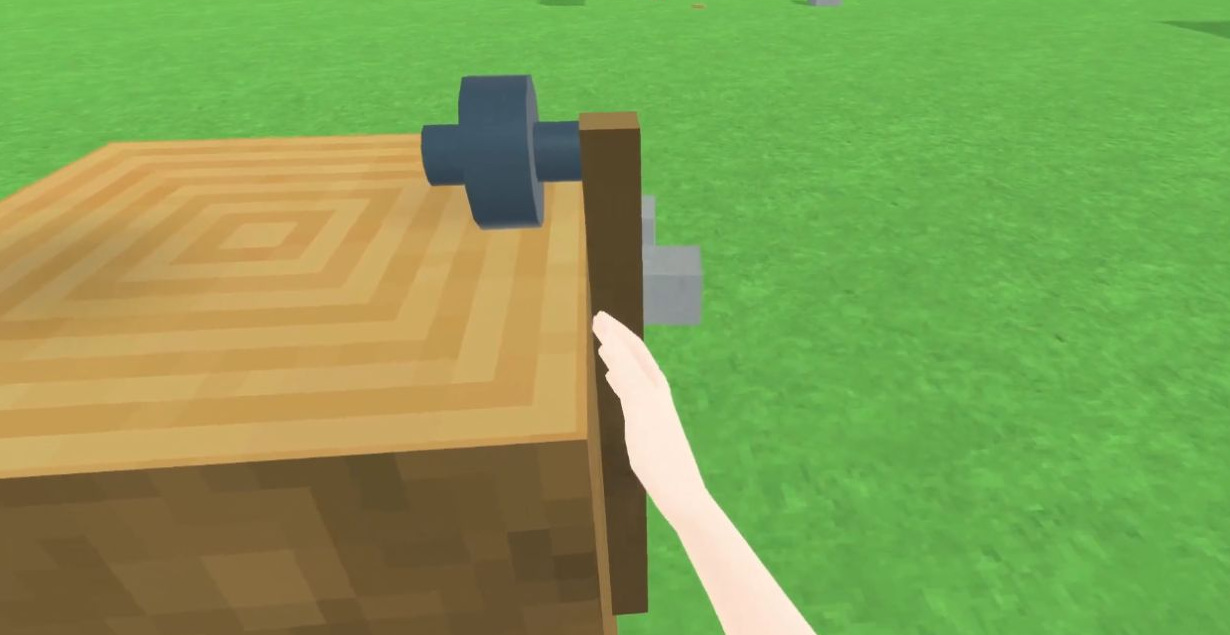
    仮棒を支柱の側面へ隙間なく沿わせる。
    仮棒を支柱の側面へ隙間なく沿わせる。

    この棒を支柱に沿わせることで、ベアリングの軸端と支柱の端の位置を合わせます。ここで棒を持ったまま外輪まで固定したつもりにならず、次は持つ部位を外輪へ切り替えます。

    4.外輪の向きを整えて支柱へ結合する

    ベアリングの外輪を持ち、支柱の上面に載るように向きを整えて結合します。中心の軸が左右のどちらかへ偏っていないか、側面から位置を見ます。
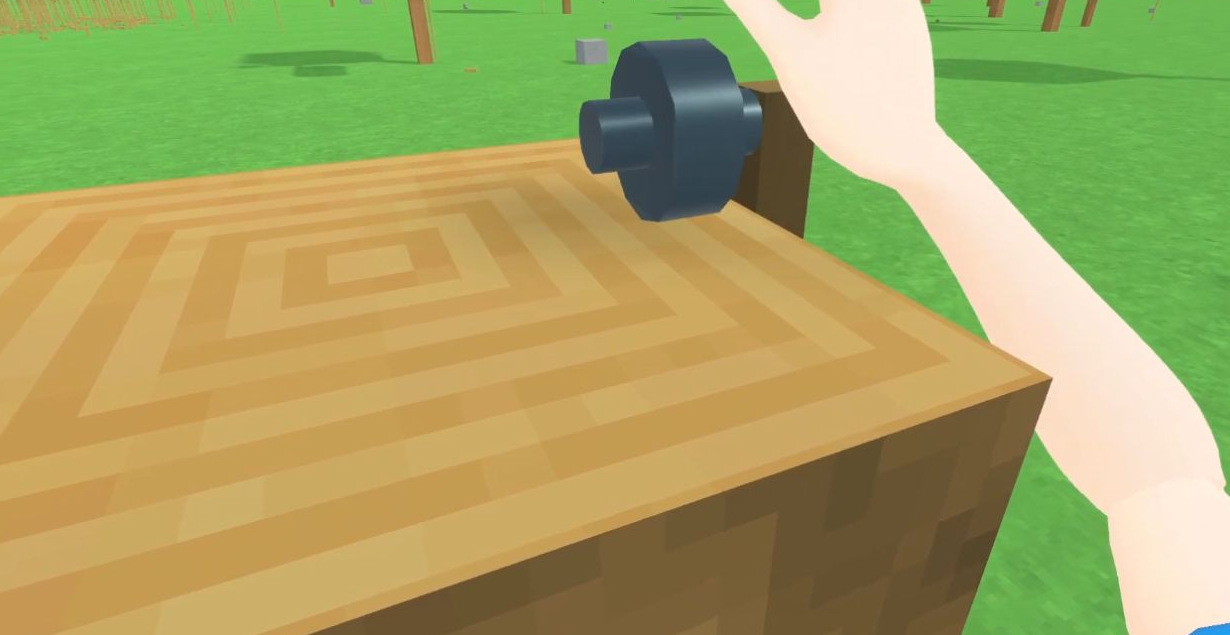
    外輪を支柱の上面へ取り付ける。中心の軸と持つ部位を分ける。
    外輪を支柱の上面へ取り付ける。中心の軸と持つ部位を分ける。

    固定する相手は、外輪と支柱です。中心の軸は後から木材を付けるための部分なので、持っている部位を取り違えないことが大切です。

    5.位置合わせに使った仮棒を外す

    ベアリングの位置が決まったら、仮棒の木材を持って取り外します。下の画像は、取り外す仮棒を持っている場面です。外輪を支柱に残し、仮棒を外す順番になります。
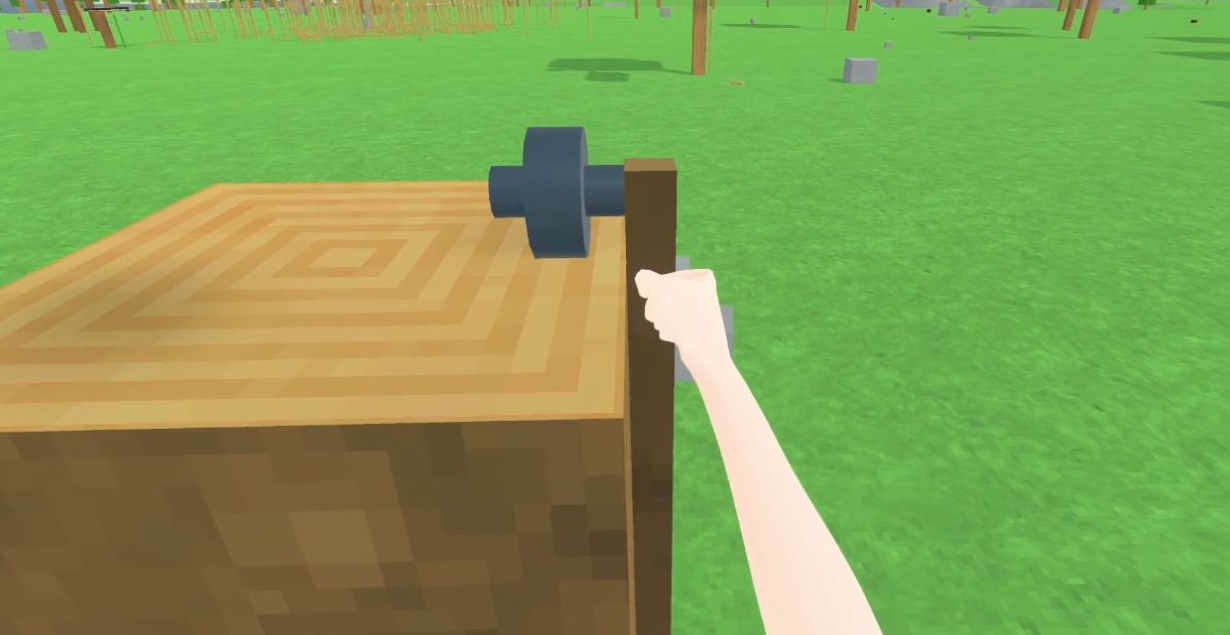
    位置が決まったあと、取り外す仮棒の部分を持つ。
    位置が決まったあと、取り外す仮棒の部分を持つ。

    旧VIVEの操作表では、つかんだ物体だけを分離する入力は右トラックパッド下です。現行版で操作する場合は、前述のバージョン差を踏まえ、お使いのコントローラーの分離操作を使います。

    6.本来の木の軸を取り付ける

    次に、回転させる木の軸をベアリングの軸へ取り付けます。仮棒のように縦に沿わせた状態から、作例では支柱の上で左右に伸びる木材へ替わっています。

    仮棒の代わりに、左右へ伸びる本来の木の軸を取り付けた状態。
    仮棒の代わりに、左右へ伸びる本来の木の軸を取り付けた状態。

    投稿者は、この木材をベアリングの外輪や支柱にくっつけないよう注意しています。木材を支柱へ固定してしまうと、この作例の可動部とは異なるつながり方になります。

    動きの目印:支柱を残して刃の向きが変わる

    製材機の作例では、木の軸に重りと刃を付けたあと、重りを引いて反対側の刃を上げます。加工する板を置いてから、刃をゆっくり下げて板へ当てます。下の二つの画像では、支柱をその位置に残したまま、刃が斜めの姿勢から下向きへ変わっています。
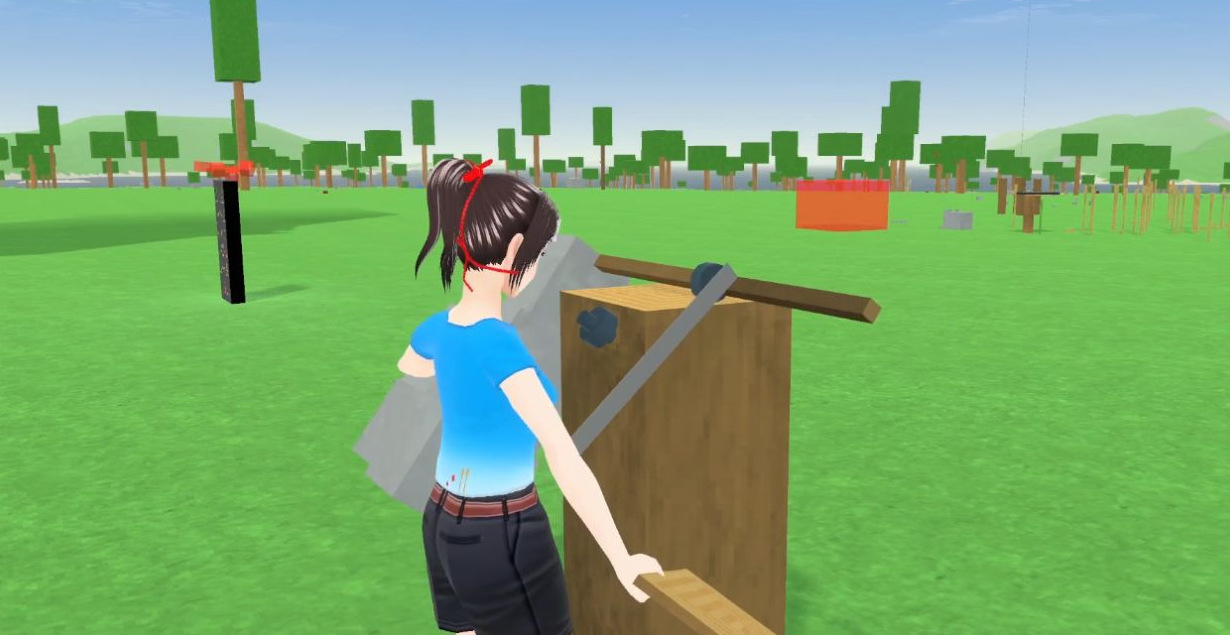
    重りを操作すると、反対側の刃が斜めに上がる。
    重りを操作すると、反対側の刃が斜めに上がる。
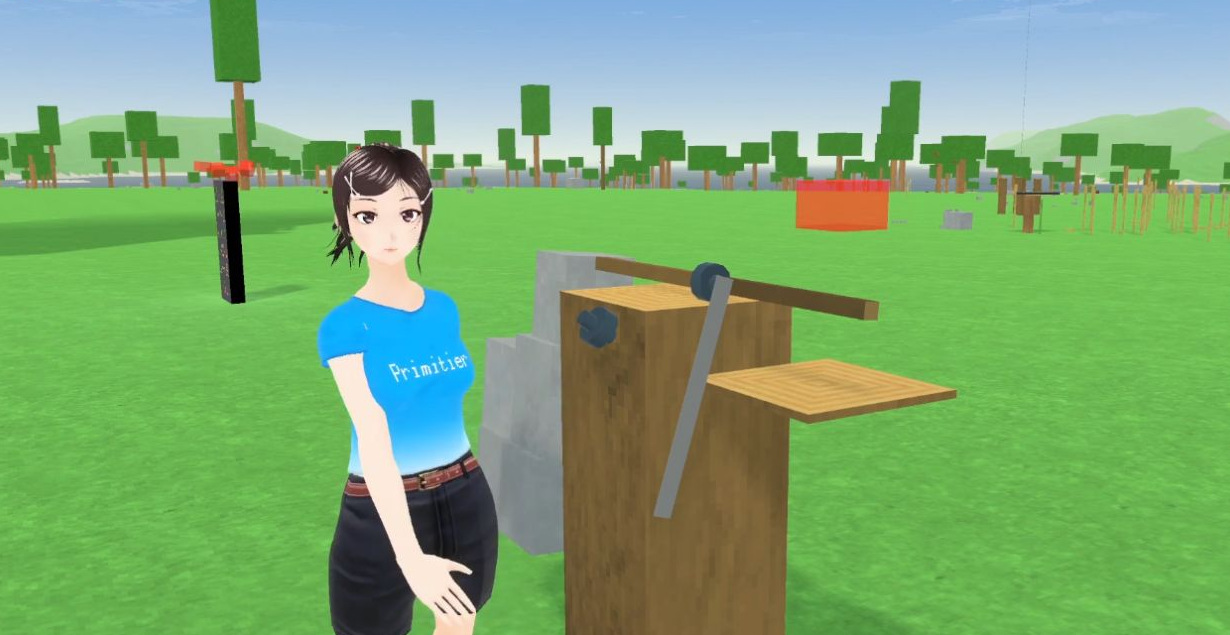
    支柱に板材を置き、刃を下げて接触させる。
    支柱に板材を置き、刃を下げて接触させる。

    この作例で示しているのは、刃を上げ下げする可動部です。全周を一回転させる使い方や、どんな寸法の部品でも同じように動くことまでを保証するものではありません。

    取り付け先を間違えないために

    仮棒が縦に残っている:手順5で取り外す棒と、手順6で付ける木の軸を区別してください。位置合わせ中の形を、完成した回転軸の形と取り違えないことがポイントです。

    木の軸まで支柱へ付けてしまった:手順6の取り付け先を見直します。目標は「外輪と支柱」「中心の軸と木材」の二組です。誤接続から外して付け直す操作の実例や、現行VIVEの分離入力は、本ページでは扱っていません。

    材料・手順データと、次の工作

    回転軸の材料・組立データ / 素材・組立データベース / 製材機で木材を切る

    作例の動画と操作資料

    kurosaki worksの動画倉庫の製材機の動画をYouTubeで見る

    投稿者の技術メモと旧版の操作表 / 公式v1.7.0の操作変更

  • 精密切断機の骨組み|支持台と刃の空間を確認

    精密切断機の骨組み|支持台と刃の空間を確認

    切断機の骨組みは、材料を受ける支持台と、軸・刃が動く空間を分けて組みます。刃を固定したあとで支えを増やすと干渉しやすいため、先に切断位置を確保しましょう。

    v1.5.0の作例。形や大きさを自由に変えられる工作なので、同じ見た目でも動きが同じとは限りません。

    用意するもの・確認する範囲

    大きな木製の支持台、軸周辺の部材、切断用の刃。平らな場所で、支持台の上と側面を見渡せるようにします。

    作例の構成を確認する

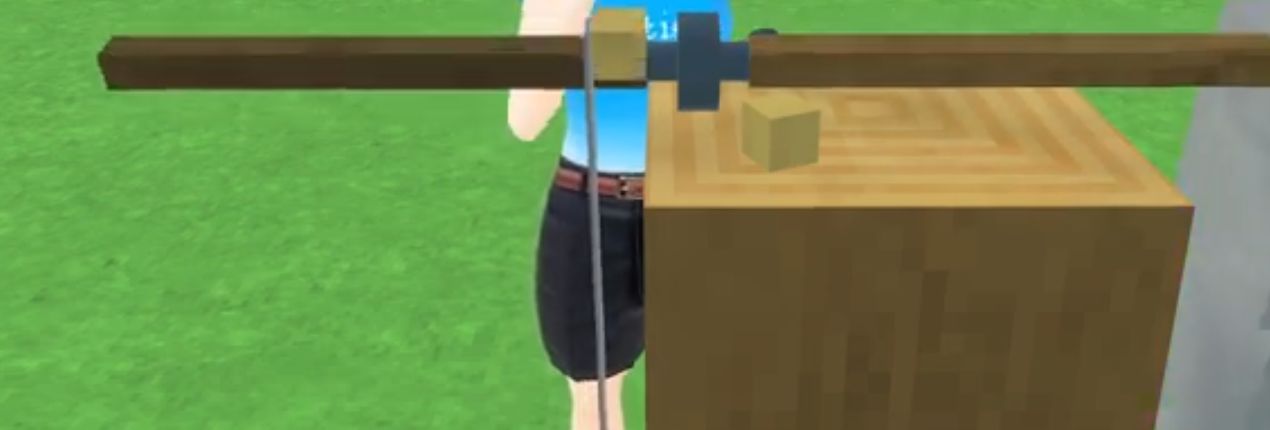
    作例には、太い木材の上面、長い横方向の材、側面の丸い接続部が見えます。刃の周辺へ支柱を増やせば安定するとは限りません。支える位置と動く範囲を先に決めることが、組み直しを減らすポイントです。

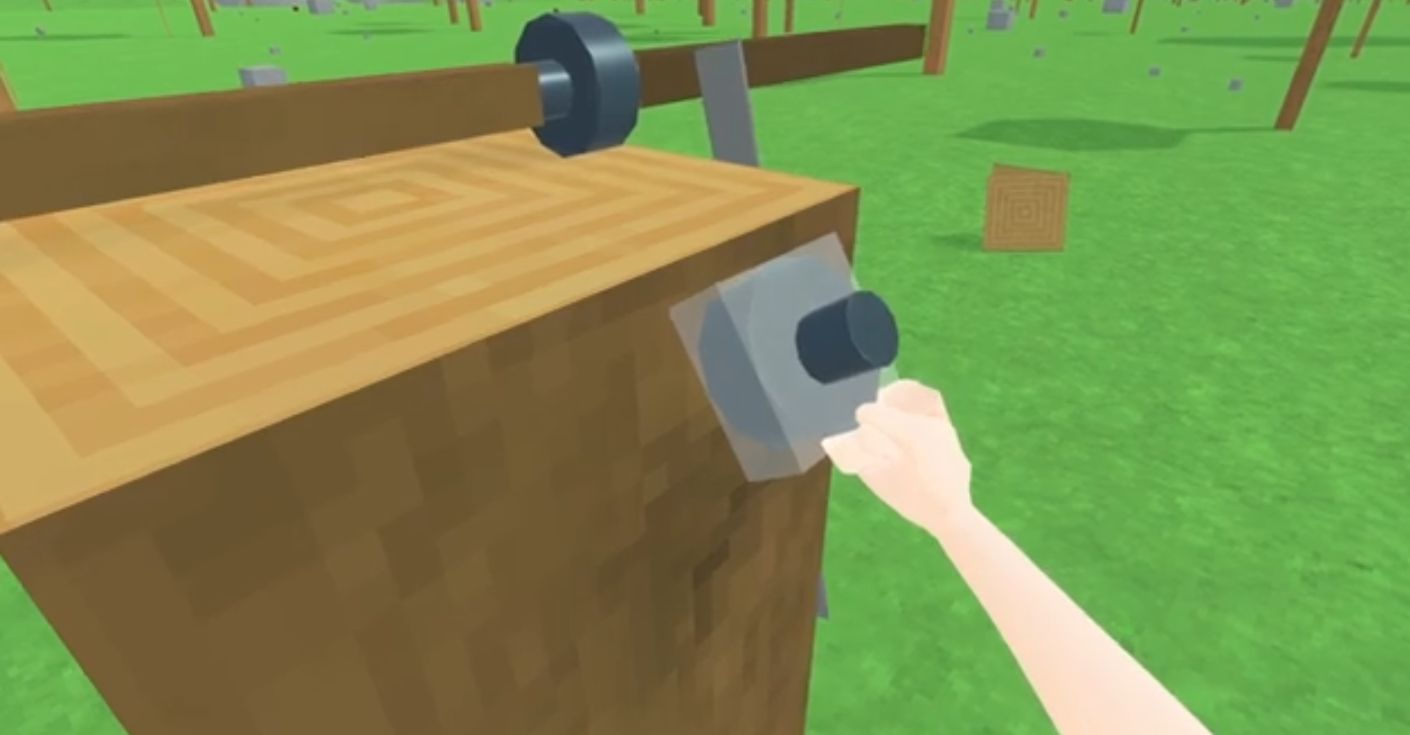
    太い木製の支持台と、側面の接続部。上には長い横向きの部材がある。
    太い木製の支持台と、側面の接続部。上には長い横向きの部材がある。

    順に確認する手順

    1. 支持台を置き、材料を受ける上面と切断する側を決める。
    2. 軸の位置を合わせ、刃が木材や地面へ当たり続けないかを見る。
    3. 正面だけでなく横からも、接続部と支持台の位置関係を確認する。
    4. 材料を入れる前に少し動かし、骨組みがずれたり刃が支えに当たったりしないか確かめる。

    できあがりの判断

    支持台が安定し、刃の動く範囲と材料を置く範囲が分かれた状態を目指します。材料を置かずに動かす確認を終えてから、切断の試験へ進みます。

    うまくいかないとき

    刃が支持台に当たるなら、材料を無理に入れず、刃の位置と支えの位置を戻して確認します。骨組みが傾く場合は、上にある部品だけでなく、地面に接する支持台も見直してください。

    関連する工作

    条件・手順のデータを見る / ほかの工作を探す

    参考動画

    作例の動画をYouTubeで見る